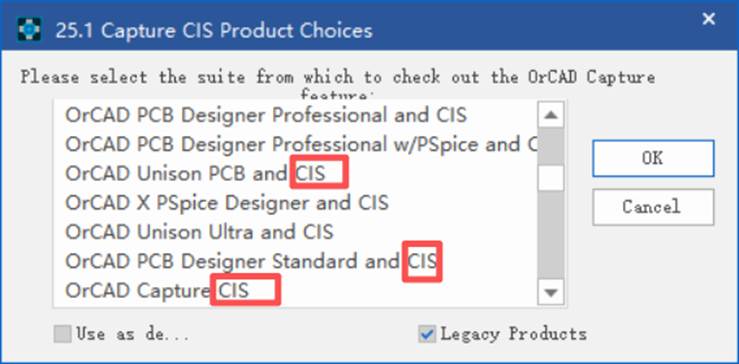
使用CIS放置器件
放置 CIS器件需要有 CIS的 license并经过正确的配置,在 Page中右击选择“Place
Database Part”或者使用快捷键“Z”打开“CIS Explorer”(需要有 CIS的 license才有这个菜单),
说明:这一步有两个前提条件。一是授权:CIS属于单独的许可项,没有 CIS license时右键菜单里不会出现 Place Database Part;二是配置:即便有授权,若数据库与符号库路径没有配置正确,打开后也选不出可用器件。快捷键 Z与右键菜单等价,熟练后效率更高。
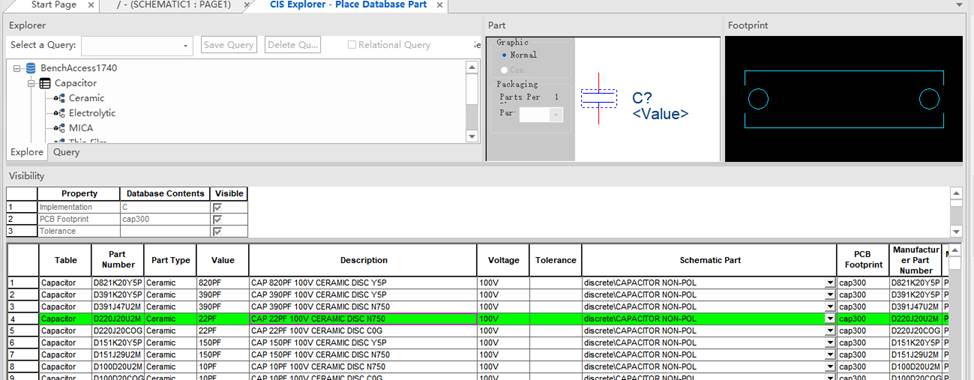
CIS Explorer菜单如下图:
在上图的“1”框内的区域选择器件的分类,会看到在“2”区域内列出器件列表,在下面的区域中浏览并选择器件,如果配置正确选中的器件会显示为亮绿色底色,并在右上角显示原理图符号和PCB封装的预览
说明:CIS Explorer界面大致分两块:左侧“1”区是器件分类,按类别或数据表组织;选中分类后,右侧“2”区列出该分类下的器件。继续选中某个器件,右上角就会显示它的原理图符号与 PCB封装预览——选料前先看预览,能提前发现封装不对的问题。
否则如果原理图符号库没有配置正确,或者软件在配置路径中没有找到对应的符号,则会显示为红色底色
说明:红色底色表示该器件的原理图符号没有配置好,或者软件在设定的路径里找不到对应符号。遇到红底不要急着放置,先检查符号库路径与库文件是否齐全——强行放下会出现空框或符号缺失,后续连线、出网表都会出问题。
如果选中的器件为亮绿色底色,则可以双击跳转到Page中放置器件,随之而来的软件会自动将CIS中的属性分配给放置的器件。
说明:双击器件后界面会跳回 Page,符号跟着鼠标移动,在想放的位置单击左键即可完成放置;同时 CIS会把数据库中该器件的属性(料号、参数、封装名等)自动写入器件属性,省去手工逐个填写的步骤,这正是用 CIS放器件相比普通放符号的主要收益。
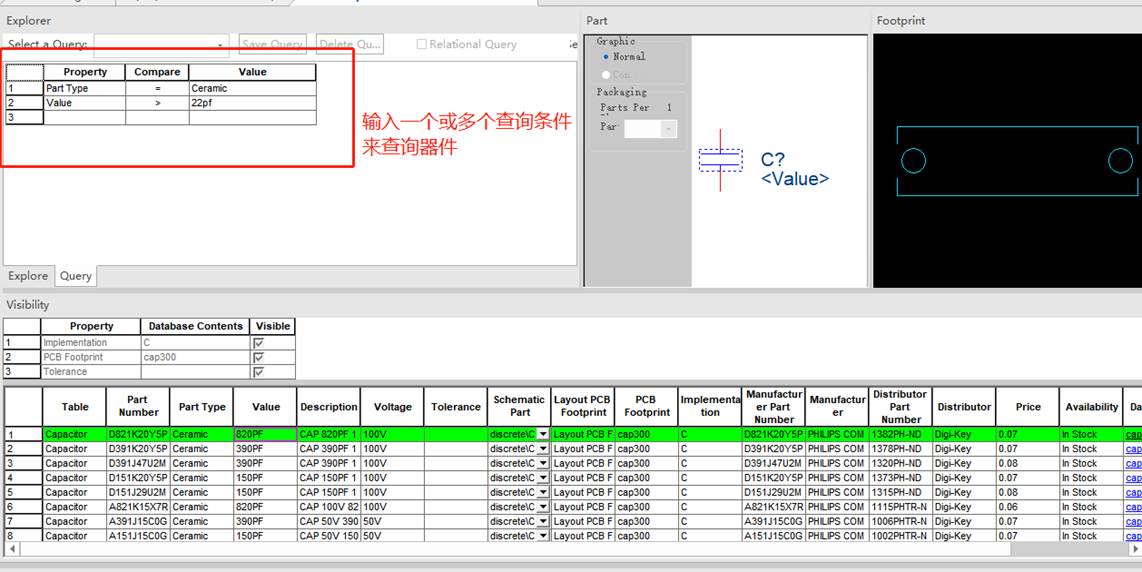
另外,除了直接的在列表中浏览选择器件,也可以使用query来多条件查询器件
说明:Query适合器件数量多、需要按参数筛选的场景——可以把多个条件(器件类别、参数范围、封装类型等)组合起来缩小结果范围,比在长列表里逐个翻找快得多。可用的查询字段取决于数据库里建了哪些属性列。
以上内容由北京睿知捷科技有限公司创建,如有问题,请联系我方官方客服进行核实与处理。
- 随机文章
- 热门文章
- 中国中药协会第六届杜仲大会召开 推动中医药产业应用创新
- 顶级配置!小米yu7又曝两大参数,雷军辟谣澄清,或比modely贵3万
- “这个肉毒素真的假的”“你就当真的用” 如此医美培训你敢信?
- 118件文物展品呈现明清文人风雅生活
- 大连:立足“惠民、便民、利民” 创新开展“你点我检”活动
- 全新零跑C11正式上市:14.98万元起
- 奇瑞C级轿车风云A9L全球上市抢购价13.99万起
- 18年奔驰E300L:8万公里,豪华依旧,宜商宜家之选
- 企业能源数字化管理平台解决方案
- ADI CMOS开关ADG1412在ATE系统的应用方案
- 1感染甲流后该如何科学调养?饮食起居这样做,感染甲流后该如何科学调养?饮食起居这样做
- 2马克龙去的这所大学,太宝藏了吧!,马克龙去的这所大学,太宝藏了吧!
- 3福州发布公告:吴石故居将封闭施工,展开系统性修缮
- 4北方多地迎来降雪降温天气 各部门联动“战”寒潮筑牢安全防线,北方多地迎来降雪降温天气 各部门联动“战”寒潮筑牢安全防线
- 5城中话债|激活民间投资:让有效率的资本站上C位
- 6“无保护”攀岩真的无保护吗?“无保护”攀岩真的无保护吗?
- 7晚间重磅!又一万亿级券商将诞生 券业并购潮涌
- 8浙江高质量发展温州观察:集成抓手 打开思路
- 9科学家的照片排在董事长之上,科学家的照片排在董事长之上
- 1011月份“菜篮子”产品价格呈现季节性上涨 多因素推高生产成本,11月份“菜篮子”产品价格呈现季节性上涨 多因素推高生产成本