欢迎来到 ESP-IDF 入门教程系列视频。本系列面向第一次接触乐鑫平台的开发者,从零开始,逐步完成环境搭建与工程开发。
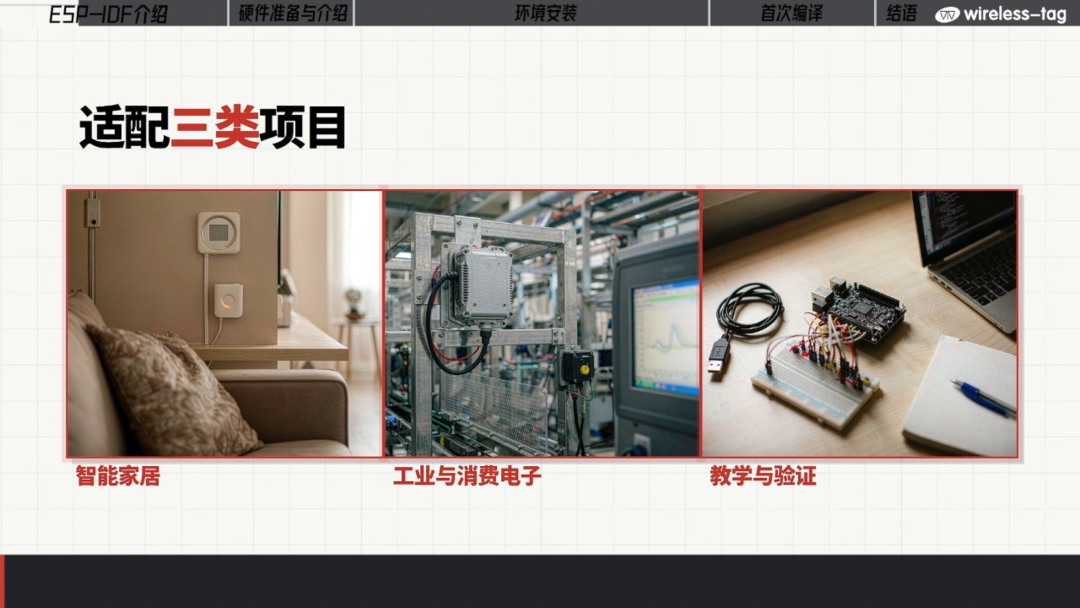
让我们先看看 ESP-IDF 能够支撑什么样的项目。在智能家居、工业采集及原型验证场景中,开发者需要一套稳定的固件开发框架来支撑联网芯片的应用。ESP-IDF作为乐鑫官方推出的物联网开发框架,支持ESP32全系列芯片,提供从环境搭建到代码烧录的完整工具链,帮助开发者高效完成从空白电脑到首个工程运行的全过程。
环境搭建
1
ESP-IDF框架简介
ESP-IDF(Espressif IoT Development Framework)是乐鑫科技官方推出的物联网开发框架,支持ESP32、ESP32-S、ESP32-C及ESP32-H全系列芯片。它是一套完整的软件开发工具包,以CMake为核心构建系统,内置实时操作系统、外设驱动以及Wi-Fi与蓝牙协议栈。
当内置组件无法满足特定需求时,开发者可以通过组件管理器进行扩展。该框架已在GitHub开源,绝大部分代码遵循Apache 2.0协议,并提供一百多个开箱即用的示例。由于开发工具与编程框架在系列内通用,掌握一个型号的知识后可轻松迁移至其他型号。
2
硬件准备与接口识别
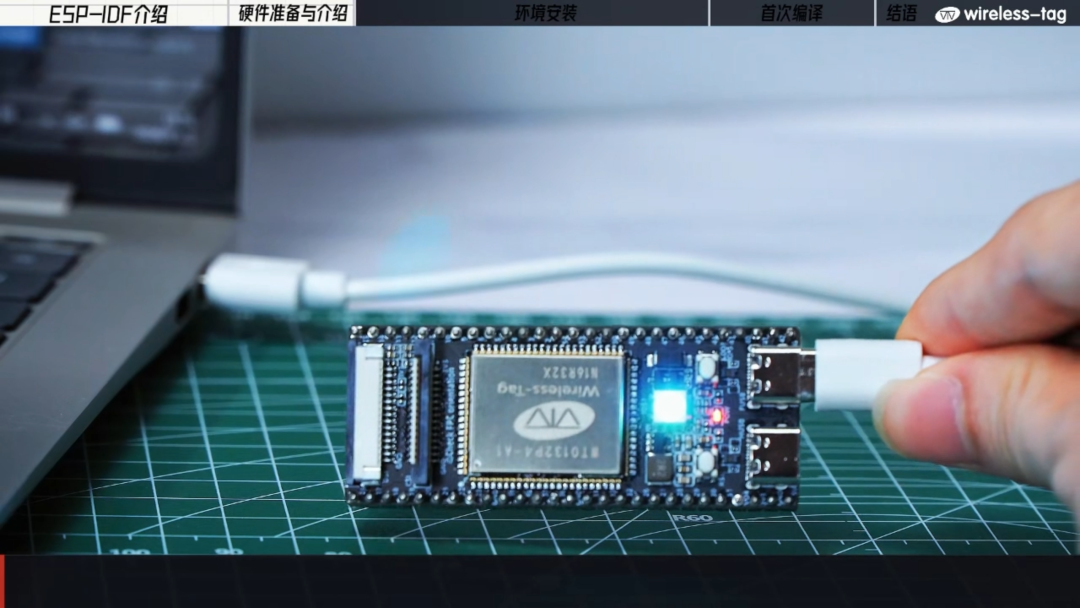
开始开发前,需准备一块带PSRAM的开发板、一根支持数据传输的USB数据线以及一台Windows 10或11电脑。开发板将芯片引脚引出,并集成电源管理、USB接口与天线等模块,不同型号的差别主要体现在尺寸、引脚数量与板载资源上。
连接开发板时需确认下载端口。以图中ESP32-P4为例,日常烧录、查看日志与供电应连接FUSB调试下载口。HUSB口通常用于烧录桥接固件后调试ESP32-C61或实现USB设备功能,若烧录时提示找不到端口,请优先检查是否误插HUSB口或数据线不支持数据传输。
3
EIM安装与环境配置
环境安装推荐使用乐鑫提供的ESP-IDF Installation Manager(EIM),它能一并安装框架、构建工具与相关工具链,形成版本相互匹配的组合。对于网络受限环境,建议下载Offline Installer离线整合包,以避免在线安装可能出现的网络失败问题。
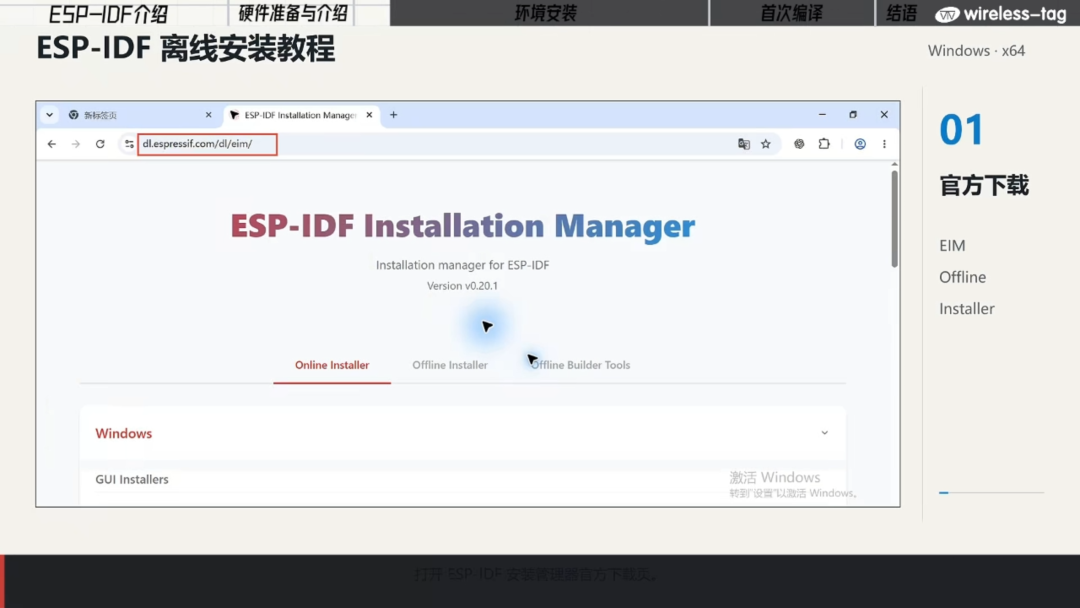
安装过程中需注意路径规范,默认安装在C盘,也可更换盘符,但必须是英文路径,不能包含中文、空格或其他特殊字符。
安装完成后,桌面会新增ESP-IDF图标
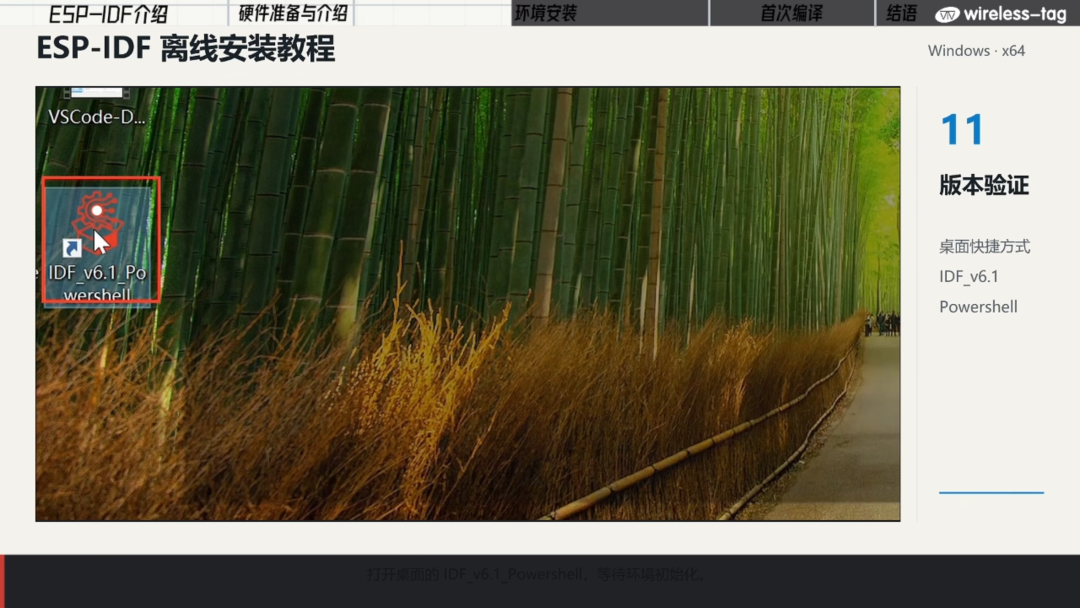
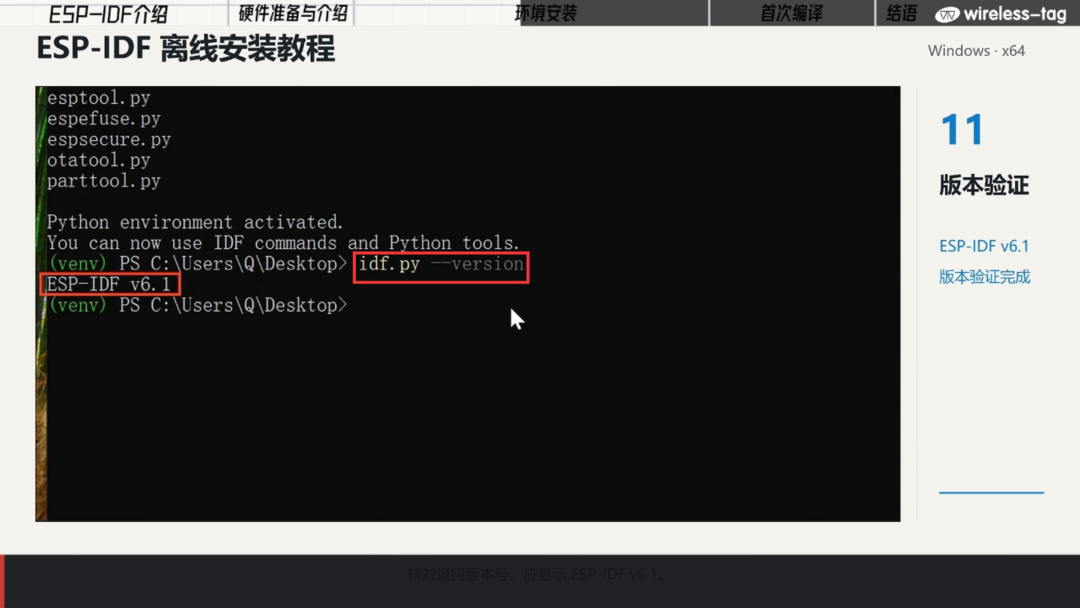
双击打开终端输入idf.py --version,若能输出版本号即表示环境就绪。
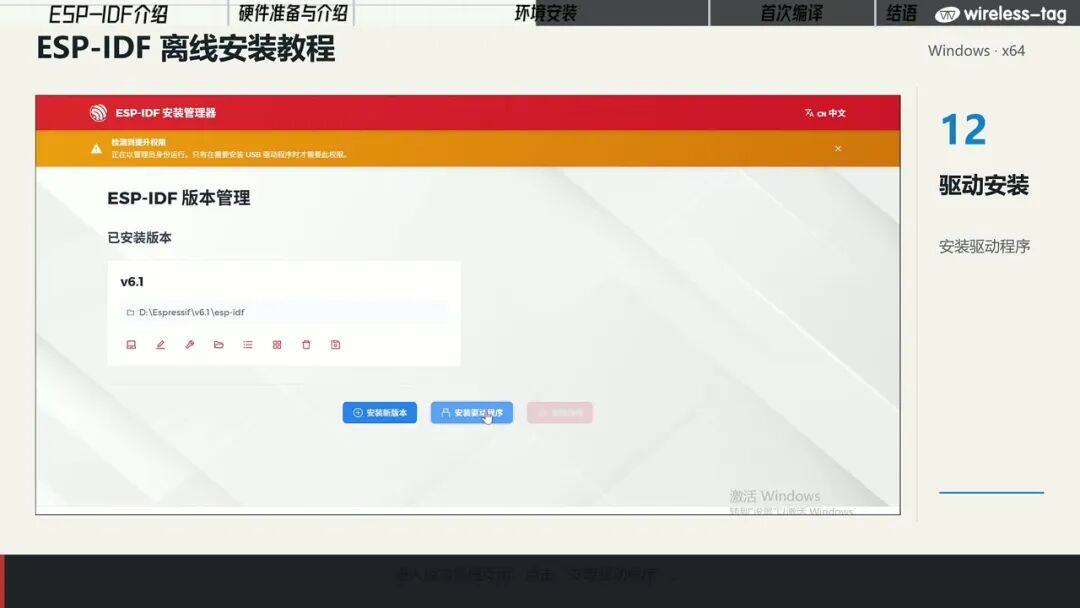
 最后需以管理员身份运行EIM安装驱动程序。
4
VS Code开发工具配置
官方提供VS Code、Eclipse与CLion三种开发工具选择,其中VS Code搭配ESP-IDF扩展对新手更为友好。配置完成后,环境管理、编译、烧录、串口监视与SDK配置均可在同一个界面内完成,极大提升了开发效率。
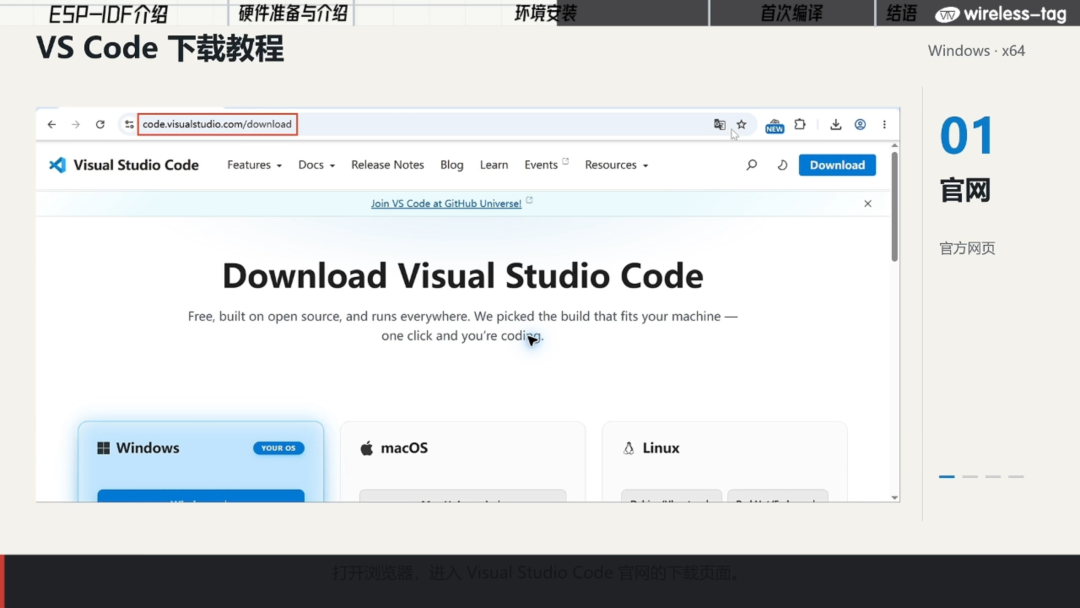
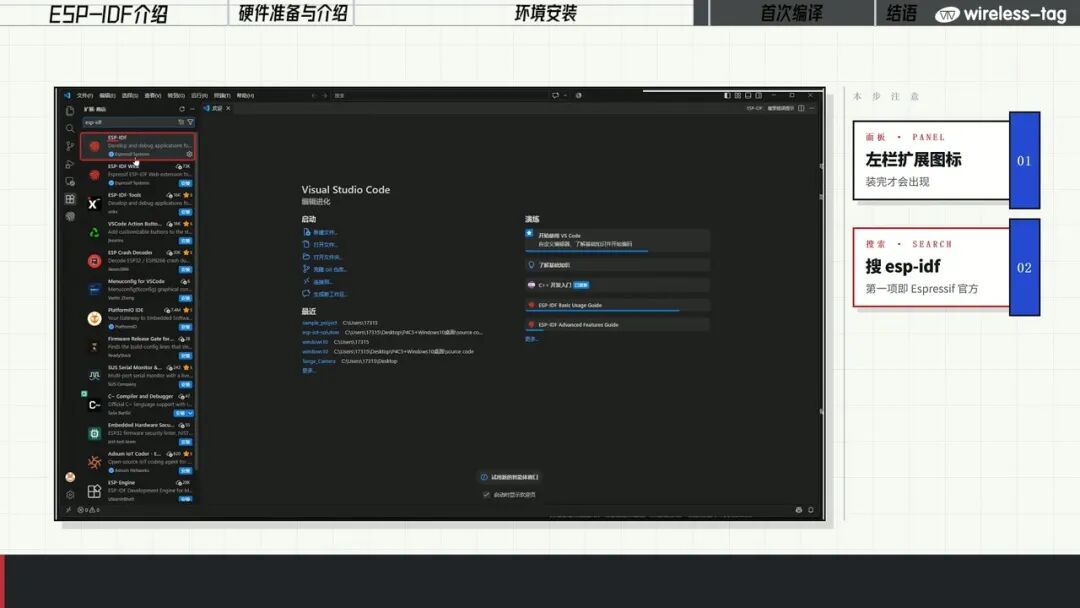
具体配置分为两步:首先在VS Code扩展市场搜索并安装ESP-IDF扩展,安装后左侧会出现ESP-IDF图标;
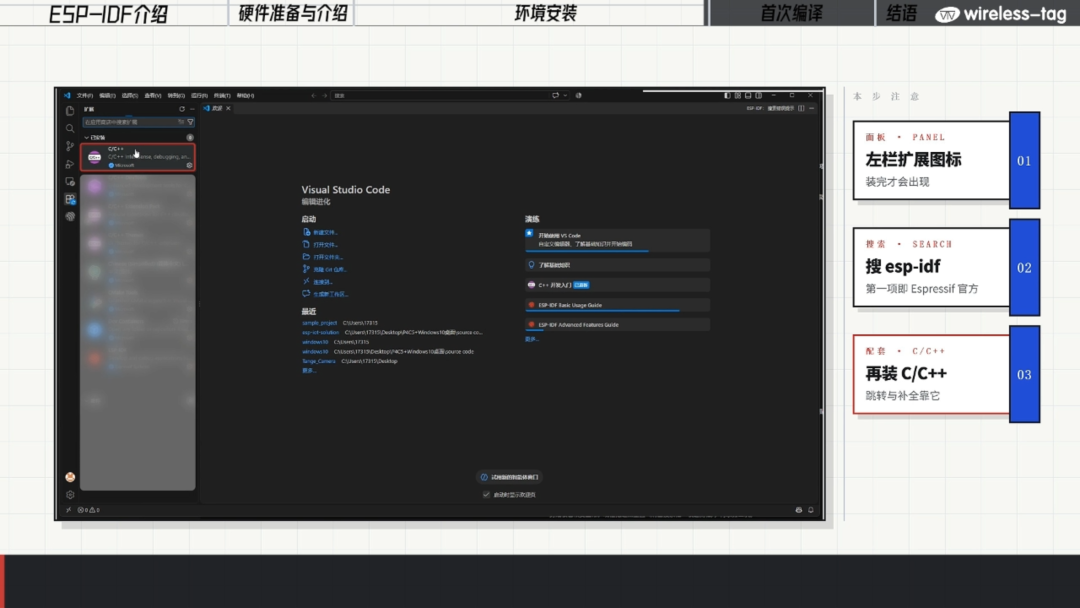
 其次安装C/C++语言扩展,用于支持代码跳转与智能补func全。至此,集成开发环境全部配置完毕。
5
创建首个Hello World工程
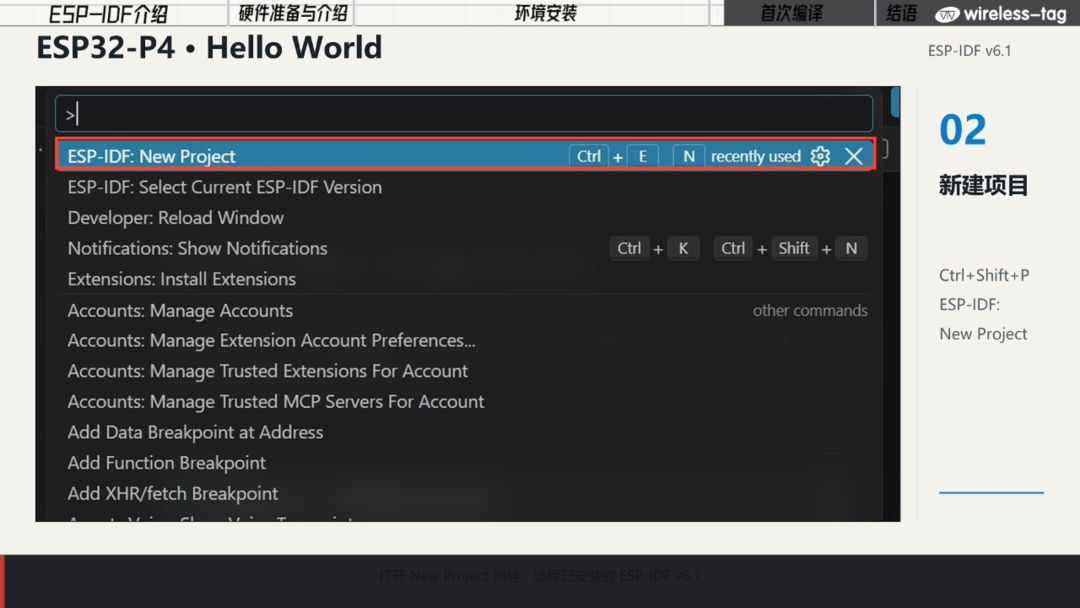
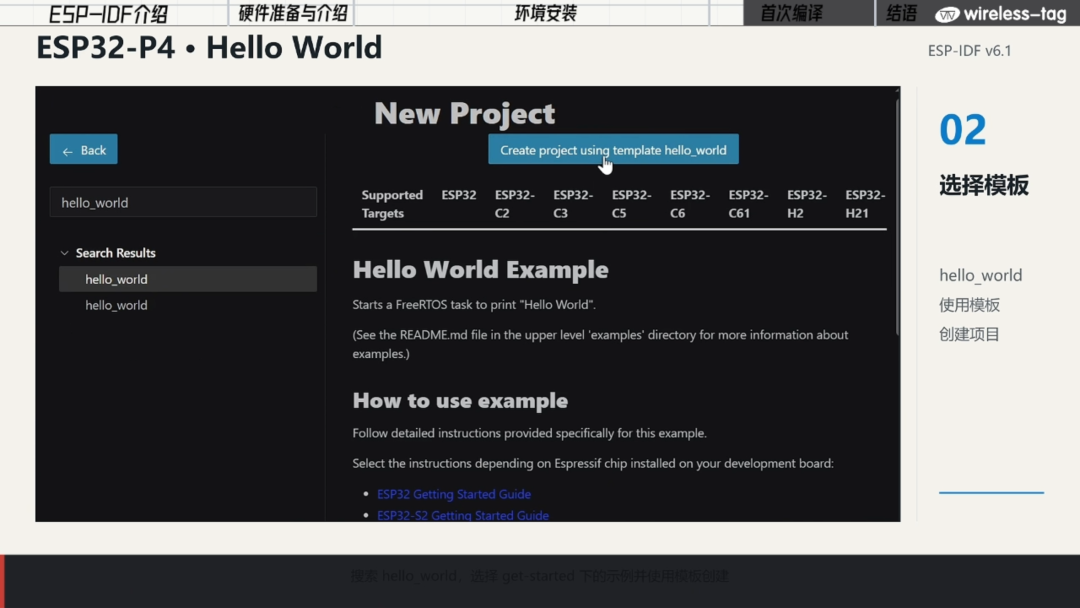
首次运行建议使用官方examples目录下的hello_world示例。点击左侧ESP-IDF图标,展开Advanced选择New Project Wizard,ESP-IDF版本需选择与安装一致的V6.1.0。模板选择hello_world,设置项目名称、存储路径与开发板后点击创建。
工程打开后需先信任项目才能编辑。根目录的CMakeLists.txt是项目级构建脚本,main目录包含程序入口app_main。build目录在编译后生成,包含中间文件与最终bin固件;sdkconfig是项目配置文件,由menuconfig生成与维护,不建议手动编辑。
选择目标芯片点击底部工具栏设置乐鑫设备目标(target),编译器将按所选芯片进行编译,选错将无法烧录
配置SDK参数点击SDK配置编辑器打开图形化界面,可修改Wi-Fi、日志等级等配置,工具会自动维护sdkconfig依赖关系
编译与烧录连接开发板并选好端口,点击构建项目,底层使用CMake与Ninja,首次编译耗时较长属正常现象
串口监视烧录完成后打开串口监视器,观察芯片型号、固件版本及启动日志,最终输出Hello world即验证成功
6
版本管理与常见问题
EIM安装的是成套环境,IDF、工具链与构建工具相互绑定。若安装过多个版本,可在VS Code左下角切换;若只安装了一个版本则无法切换。建议在项目中明确记录所用版本,保持板卡、工具链与组件版本对齐,以确保编译产物的可复现性。
若需安装其他版本,可回到EIM的Offline Installer页面,向下滑动选择目标版本并下载对应的zst文件。注意选择与操作系统匹配的文件,并按相同流程进行安装。熟练掌握后,可使用组合按钮一次完成构建、烧录与监视,等同于执行idf.py build flash monitor命令。
- 随机文章
- 热门文章
- 农田水利如何「聪明」起来?Modbus转Ethernet IP破解设备互联
- 三菱PLC对变频器进行控制,其硬件如何配置?
- 这一重量级玩家入局,全景相机越来越卷?
- 小米汽车预售夜遭遇系统BUG 准车主陷“锁单困局”
- 越疆发布人形“远程存在”技术,让机器人隔空千里执行复杂任务
- 家用充电桩全攻略:安装、成本与使用指南
- 拓维海云天圆满完成中国农业大学强基计划校测考试技术服务,助力国家重大战略人才培养
- 低容积率房子来了!深圳成功出让一宅地,溢价率超46%
- 解读华东地区的流量热潮:江苏省购买力领跑华东地区,宿迁市为省内购买力增速最高城市
- 试驾仰望U7:天神之眼A够强,“电悬挂”够顶
- 1感染甲流后该如何科学调养?饮食起居这样做,感染甲流后该如何科学调养?饮食起居这样做
- 2马克龙去的这所大学,太宝藏了吧!,马克龙去的这所大学,太宝藏了吧!
- 3福州发布公告:吴石故居将封闭施工,展开系统性修缮
- 4北方多地迎来降雪降温天气 各部门联动“战”寒潮筑牢安全防线,北方多地迎来降雪降温天气 各部门联动“战”寒潮筑牢安全防线
- 5城中话债|激活民间投资:让有效率的资本站上C位
- 6“无保护”攀岩真的无保护吗?“无保护”攀岩真的无保护吗?
- 7晚间重磅!又一万亿级券商将诞生 券业并购潮涌
- 8浙江高质量发展温州观察:集成抓手 打开思路
- 9科学家的照片排在董事长之上,科学家的照片排在董事长之上
- 1011月份“菜篮子”产品价格呈现季节性上涨 多因素推高生产成本,11月份“菜篮子”产品价格呈现季节性上涨 多因素推高生产成本